

目次
スマホからClaude Code UIを使う方法を試してみたので、備忘録として残します。
既存の方法と課題
スマホからClaude Codeを使う方法はいくつかあります。
公式Web版 は設定不要で気軽に使えますが、GitHubリポジトリ限定でローカルファイルにアクセスできない等で機能にも制限があります。
SSH経由 でローカルPCに接続する方法もありますが、ターミナル操作が必要でスマホでは使いにくいです。
キーボードが使えない環境だとターミナル操作はしんどいです。
スマホでClaude Code使ってるけど、CLIはキーボード使ってないときしんどい。
— Clameyes (@clameyes39) January 7, 2026
GUI(モバイルにも対応)でClaude Codeが使えるClaude Code UIが良さげなので試している。https://t.co/gFaBvZwyil
Claude Code UIで解決
Claude Code UIを使えば、GUI操作でClaude Codeを使えます。ローカルファイルにもアクセス可能で、スマホとの相性が良いです。
以下がスマホでの表示画面です。チャット形式でClaude Codeと対話できます。
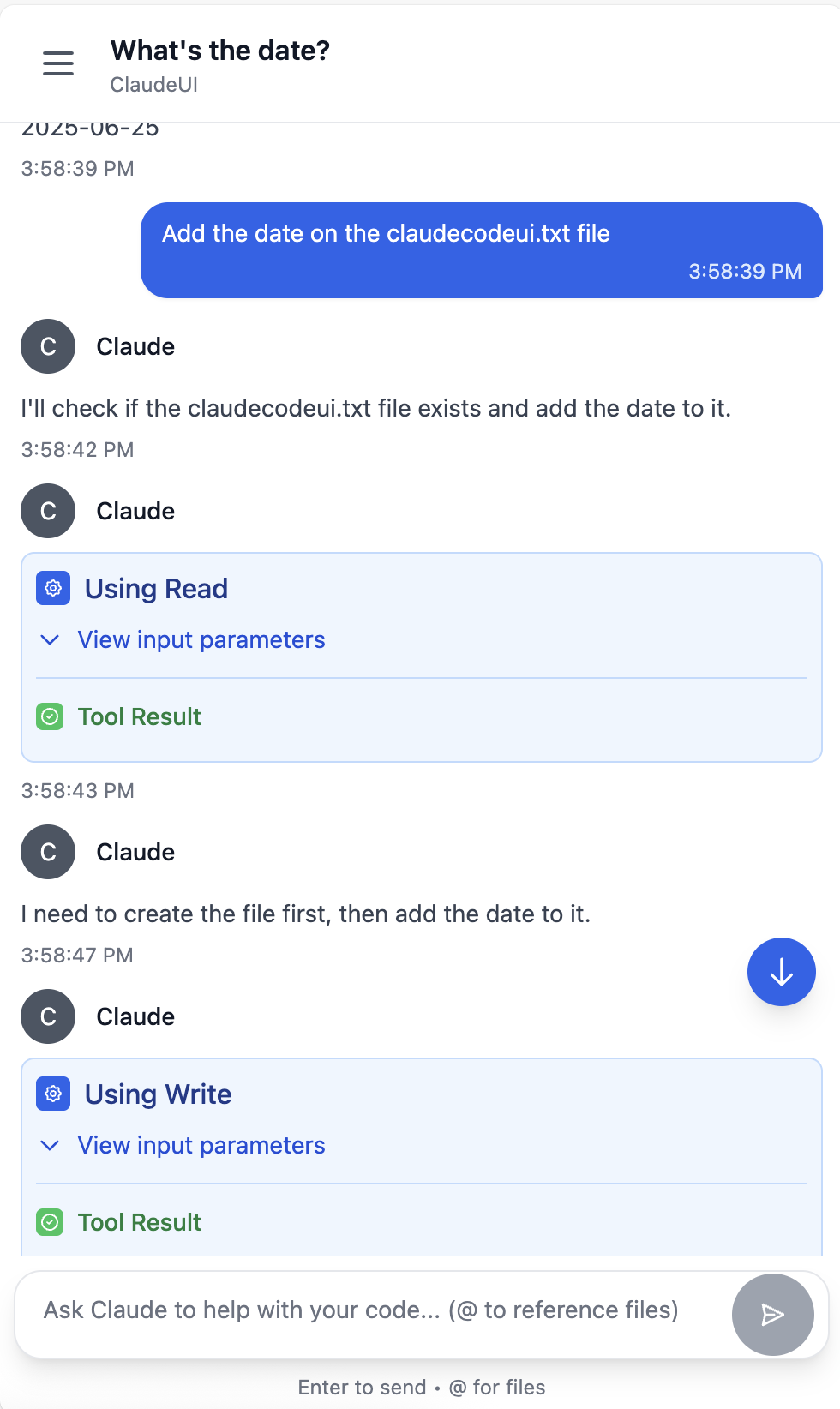
- キーボード不要:タップ操作でファイル選択やGit操作ができる
- 視認性が高い:ファイルエクスプローラーやコードが見やすく表示される
- どこでも作業:外出先でもちょっとしたコード修正ができる
スマホからアクセスする仕組み
Claude Code UIはローカルPCで動作するため、そのままではスマホからアクセスできません。Cloudflare Tunnelを使うことで、インターネット経由でローカルサーバーに安全にアクセスできるようになります[1]。
構成は以下のようになります。
スマホ(ブラウザ)
    ↓ HTTPS
Cloudflare Tunnel
    ↓
ローカルPC(Claude Code UI)
    ↓
Claude Code
Claude Code UIの起動
Claude Code UIをセットアップして起動します。詳しいセットアップ方法は下記を参照してください。
起動後、http://localhost:3001 でアクセスできます。
Cloudflare Tunnelの設定
Claude Code UIのインストールが完了したら、Cloudflare Tunnelを使ってローカルサーバーを外部に公開します。
cloudflaredをインストールします(Macの場合)。
brew install cloudflare/cloudflare/cloudflared
ローカルサーバーを公開します。
cloudflared tunnel --url http://localhost:3001
コマンド実行後、ターミナルに https://random-words.trycloudflare.com のような一時URLが表示されます。このURLにスマホのブラウザからアクセスすれば、Claude Code UIを操作できます。
使用上の留意点
Claude Code UIを使う際は、以下の点に注意してください。
- PCの起動が必要:ローカルPCが起動していないとアクセスできません
- ネットワーク環境:PCがインターネットに接続されている必要があります
- セッションの初期化:新しいプロジェクトを使う場合は、事前にそのディレクトリで
claudeコマンドを一度実行しておく必要があります
固定URLと認証の設定
上記の方法では毎回URLが変わり、認証もないためセキュリティ上の懸念があります。独自ドメインを持っている場合は、Cloudflareダッシュボードから固定URLでのアクセスやメール認証の追加が可能です。