


目次
Copilot Agentを使っていて、VS Codeでファイルやディレクトリを削除したのに元に戻ってしまう問題がありました。原因を特定して解決できたので備忘録として残します。
削除したファイルが勝手に復活する
VS CodeのExplorerからディレクトリを削除しても、VS Codeを再起動すると復活してしまう現象が発生しました。最初は拡張機能やキャッシュの問題かと思って調べていましたが、実は Copilot Agent自体が原因 でした。
Copilot Agentが独自にファイル状態を管理している
Copilot AgentはVS Codeとは独立してファイルの状態を管理しています。
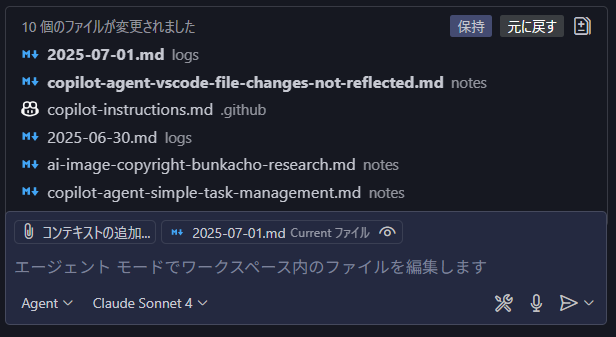
上のスクリーンショットのように、Copilot Agentは変更されたファイルを一覧表示し、各ファイルに対して「保持」「元に戻す」「×」(変更を破棄)のボタンを提供しています。
問題の核心は以下の点です。
- VS Codeでファイルを削除しても、Copilot Agentの履歴には残り続ける
- 「保持」「元に戻す」「×」のいずれかを押さない限り、Copilot Agentは古い状態を保持し続ける
- この状態でVS Codeを再起動すると、Copilot Agentが「正しい状態」として復元してしまう
つまり、VS CodeのファイルシステムではなくCopilot Agentがコンテキストやファイル状態を管理しているため、VS Code側での操作だけでは完全に削除されないのです。
対処法
この問題を解決するには、Copilot Agentで明示的にファイル変更を処理する必要があります。
- ファイルを削除した後、Copilot Agentの変更リストで該当ファイルの ×ボタン をクリックして変更を破棄する
- 変更リストに表示されているすべてのファイルについて、適切なアクション(保持・元に戻す・破棄)を実行する
- すべての変更を処理した後、VS Codeを再起動する
「保持」や「元に戻す」を何も押さずに放置すると、ファイルの変更が反映されません。ファイル操作後は必ずCopilot Agentの変更リストを確認してください。