


目次
Cloudflare Tunnelを使ってローカルサーバーを公開する際、毎回URLが変わるのが不便だったので固定URLを設定しました。備忘録として残します。
Cloudflare Tunnel利用時の問題
cloudflared tunnel run --url http://localhost:3000
上記コマンドでCloudflare Tunnelを起動すると、毎回異なるランダムなサブドメインが割り当てられます[1]。
また、URLを知っていれば誰でもアクセスできてしまうため、サクッと使う以外ではセキュリティ上の問題もあります。
解決策
CLIでトンネルを設定することで、独自ドメインのサブドメインで固定URLアクセスが可能になります。無料プランで利用できます。
固定URLの設定
cloudflaredのインストール
cloudflaredをインストールします(Macの場合)。
brew install cloudflare/cloudflare/cloudflared
認証
Cloudflareに認証します。
cloudflared tunnel login
ブラウザが開き、Cloudflareに登録されているドメイン(ゾーン)の一覧が表示されます。
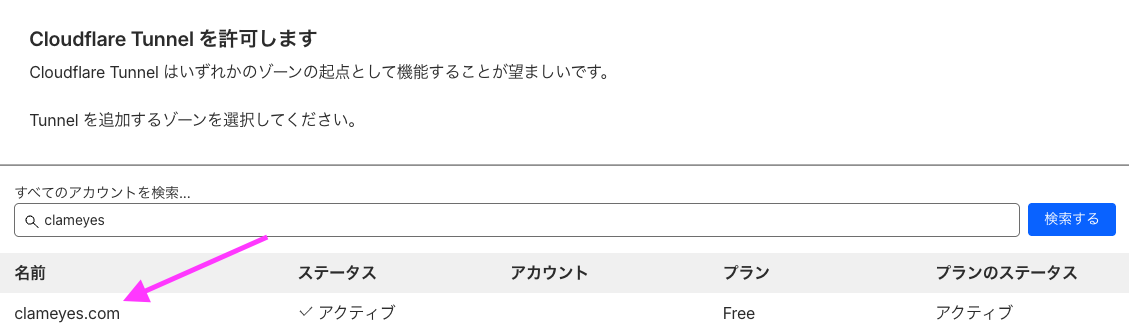
トンネルを設定したいドメインを選択します。
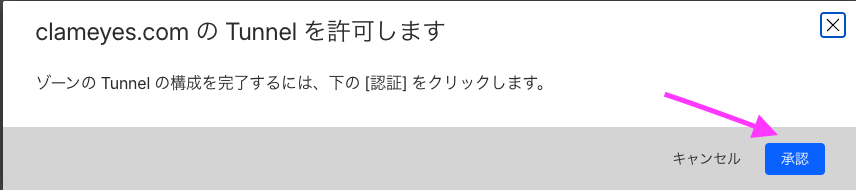
認証が完了すると、~/.cloudflared/cert.pem に証明書が保存されます。
トンネルの作成
トンネルを作成します。
cloudflared tunnel create claude-code-ui
トンネルIDが表示されるので、メモしておきます。
設定ファイルの作成
~/.cloudflared/config.yml を作成します。
tunnel: <トンネルID>
credentials-file: /Users/<ユーザー名>/.cloudflared/<トンネルID>.json

ingress:
  - hostname: claude-ui.yourdomain.com
    service: http://localhost:3001
  - service: http_status:404
<トンネルID>: 先ほど作成したトンネルのID<ユーザー名>: 自分のユーザー名claude-ui.yourdomain.com: 使いたいサブドメインとドメイン
DNSレコードの追加
トンネルをドメインに紐付けます。
cloudflared tunnel route dns claude-code-ui claude-ui.yourdomain.com
これでDNSレコードが自動的に追加されます。
トンネルの起動
トンネルを起動します。
cloudflared tunnel run claude-code-ui
https://claude-ui.yourdomain.com にアクセスすると、ローカルのClaude Code UIが表示されます。
サービスとして登録(任意)
PC起動時に自動で起動したい場合は、サービスとして登録できます。
cloudflared service install
sudo launchctl start com.cloudflare.cloudflared
これでPC起動時に自動でトンネルが接続されます。
使用上の留意点
この設定を使う際は、以下の点に注意してください。
- 独自ドメインが必要:Cloudflareに登録済みのドメインが必要です
- サービス化:
cloudflared service installで登録すると、PC起動時に自動接続されます
認証を追加する
固定URLだけでは、URLを知っていれば誰でもアクセスできてしまいます。Cloudflare Accessを使って認証を追加する方法は、下記の記事を参照してください。