
目次
普段keyball39とcorneを使っているのですが、今年からqwerty配列からの脱却を目指して配列を変えていました。
Astarteベースのオリジナルキー配列にして半年が経過したので、感想を書いてみます。
Astarte配列ベースにした理由
いきなりオリジナル配列にしたのではなく、最初はAstarte配列を試してみました。
Astarteとの出会いは大西配列という配列を作られた大西氏のnoteの記事でした。
その後本家の記事も読んでみました。
大西配列も良さそうでしたが、エンジニアなのでひとまずは仕事用ということで英語>日本語という優先度の結果Astarteを選択しました。
大西配列とAstarteは上記記事の比較では理論上英語と日本語併用の配列として最も優れている2つですが、日本語では大西配列が英語ではAstarteにそれぞれ軍配が上がるようです。
Astarteにしてみたはいいが、合わないところもあった
Astarteは非常に良い配列でしたが、いくつか合わないところもありました。
そもそも配列のキーが多すぎた
自分にとって必要だったのは31キーでした。
keyball39とcorneでもそれなりに少ないのですが、それでもなるべく手の移動をしたくなくて31キーまで削っていたためそれに合わせることにしました。
削った経緯
元々はkeyball39の39キーから一番下の段を削って30キー+親指キーが5キーで35キーでした。
ただ使ってみると、明らかに小指の上と人差し指な右下は押しにくい。
これも大西配列の大西氏が別の記事で解説されています。
押しにくいだけならいいですが、それを解消しようとホームポジション(指の基本位置)も崩れがちです。実際には完璧に崩れているわけではないですが、上記の2キーを押すときはどちらかの指をかなり動かす必要が出てきます。
そもそも人差し指は稼働しすぎているので一つ減らしたく、小指はそもそも短い指なので、減らしたいということで、2x2キーを削って31キーにしてみました。
上記2キーについてはキーボードのキーの大きさや個人の指の形に大きく左右される部分でもあるので、必ずしもこの2キーが押しにくいわけではないですが、たまたま私は大西氏と同じ感覚でした。
keyballではなくトラックボールがなかったら32キーだったかもしれませんが、特に困ったことはないのでこれでOK。
これは偶然だったのですが、アルファベットと同じ数の26キー+親指の5キーです。
実際の配列
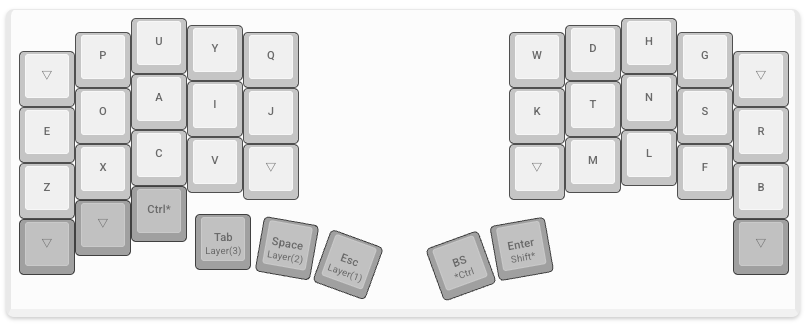
実際に使っている配列は以下です。
layer0(基本のアルファベット配列)
layer2(記号・数字)
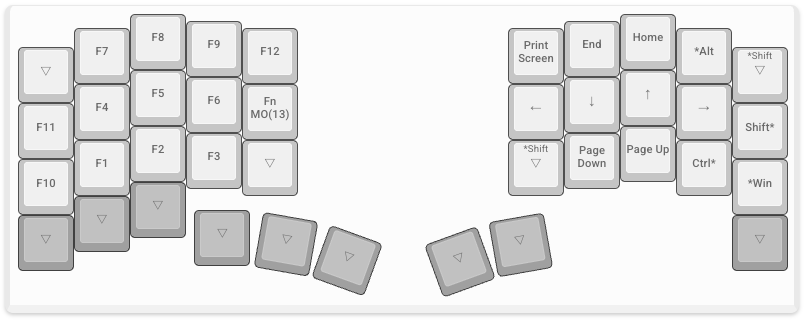
layer1(ファンクションキー等)
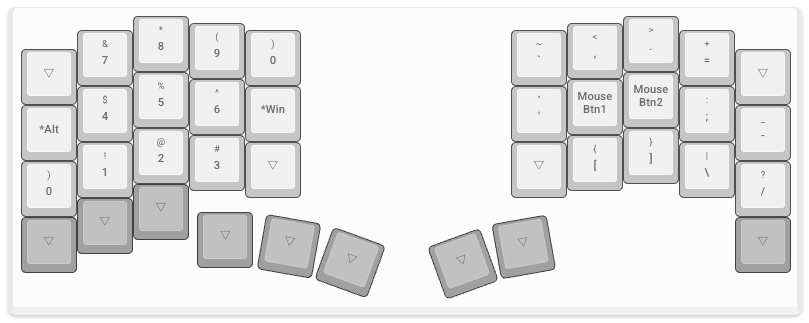
layer3はキーボードの設定でほぼ使いません。
いくつかのキーは押しにくかったのでAstarteから変更してます(半年経って理由は忘れました)が、改めてみるとかなり適当な配置ですね。
レイヤー(キーの役割を切り替える機能)が0、1、2、3まであって2と3はほぼ使ってないので、合計26x2の52+5で57キーです。これで私の場合はほとんど問題なしです。
AltとかWin/Cmdが必要なショートカットはCtrlベースのものに変更して、AltやWin/Cmdを使わないようにしています。これはMacの場合はkarabiner、Windowsの場合ははPowerToysでカスタマイズしています。
アプリケーション環境の最適化
私が普段使用するアプリケーションは以下の通りで、基本的にvim系の操作で統一しています。
エディタ: NeoVim、VSCode(vimプラグイン + leaderキー + shortcuts.json)
メモ・タスク管理: Logseq(vimプラグイン)
ブラウザ: Chrome(Vimium)
チャットツール: Slack、Teams
資料作成: Word, Excel
プレゼン: Marp → pptx変換
私の場合SlackやTeams、Word、Excelなどはあまりショートカットを使わないため、この配列でも特に問題ありません。その他はなるべくブラウザで完結するようにしています。
アプリのデフォルトショートカットを多用する方は、AltやWin/Cmdなどよく使うと思いますので私の配列は向いてないかも知れません。
日本語配列について
日本語配列では薙刀式配列(かな配列)を利用するのが最も効率的かと思います。
日本語に薙刀式配列を利用するのも少し考えましたが、キーの数が少ないことから断念しました。あと全てをいきなり変えるとストレスそうだったので。
ただおそらく日本語は薙刀式で、英語はAstarteみたいなものが極めればベストだと思います。
半年使った感想
配列変更後、ある程度普通に使えるようになるのに3ヶ月ぐらいかかりました。qwerty配列がそれなりに速かったので、半年の状態ではまたqwertyの頃を超えてはいません。確実に超えたと言えるのは、きっと1年後くらいだと思います。
良かった点
あくまで主観ですが、指の疲れについては改善されました。首と肩の疲れもだいぶよくなりました。
またポジションの移動が少なくなったので、キーボードを打つのにストレスが減りました。
とにかくキーボードを打つのにストレスと疲れがなくなったのは大きいです。
悪かった点
やる前は習得に時間がかかる以外に特にデメリットはないだろうと思っていましたが、いくつかデメリットがありました。
vim関連が大変
キーボードとキー配列にこだわっていることからある程度わかるかもしれませんが、vimの操作が好きでvimキーで操作できる色々を使っています。
vimを使う場合、やはりキー配置としてよく使うキーは使いやすい場所に配置したいです。
例えば私の場合、基本の移動キー j,k,h,l は t,n,k,s に変更しています。
Vim/NeoVimは完全にキー変更できるため問題ないのですが、vimのキー配列を利用するような別アプリの操作が大変でした。
例えばChromeをVimのキー配列で操作するVimiumの場合、基本は自分好みにカスタマイズできますが、移動用リンクの文字はqwertyベースのようで、qwertyで打ちやすいjとかkとかが多くなってしまうという問題があります。そこまで不便ではないですが、最適化した結果逆に最適化から遠ざかってしまったような虚しさがあります。
また他の人と共同でサーバーを利用する場合は、いちいちvimのprofileを設定してキーを入れ替える必要があります。自分だけならサーバー作業用にdotfilesを作っておけばいいですが、共同でやる場合はやはり面倒です。
あと普通にそもそものvim関連のキーを変更する必要があります。これも結構手間でしたが、主要なキー以外は面倒のこともあり変更しませんでした。意外となんとかなってます。
WindowsノートPCで利用できない
Macの場合はkarabinerでレイヤー等定義できるので良いですがWindowsではできません。
仕事ではWindowsのノートPCを使っているのですが、常に外部キーボードを持っていく必要があるのが面倒です。
今までは自分のデスク以外(ミーティング等で会議室に行くときなど)の場合はノートPCのキーボードで済ませることができましたが、現状それはできないので、そこそこストレスです。
多分少し使えば感覚は戻る気もするので併用できるとも思うのですが、その少しがめんどくさいです。
幸い私は業務等で他人のキーボードを触る機会はないのでそれは良かったですが、そういう方はこの点は大きなデメリットになるかも知れません。
半年経って思うこと
AI + 音声入力時代での配列変更の意義
最近(ここ2週間ぐらい)はClaude Code + Aqua Voiceという組み合わせで個人開発を行うことが多くなりました。
この組み合わせが非常に強力で、簡単な個人開発ではキーボードで文字を打つことが少なくなってきました。
もちろん仕事ではキーボードを使うので必要ですが、今後上記のようなAI+音声が普通になってくるとqwerty配列からわざわざ離れるのは微妙かも知れません。メインが音声たまにキーボードならわざわざ配列の変更はする必要ないですし、多分私は今だったら配列変更はしなかったように思います。
もちろん現状のAIエージェントによるコーディングは実運用レベルのプロダクトに適用するにはまだまだ厳しいですが、かなりの勢いで進んでいるのも事実でそのうちベースはAIエージェントになるはず。
人が多いところだと音声入力は限界があるので、キーボード自体がすぐになくなることはなさそうですが果たして。。。
個人的には打ってて明らかに指の負担が少ないし気持ちよく打てるので満足はしています。
この記事も少なくとも半年は慣れるまでに時間がかかる人もいるということで参考になれば。
また1年後にでも感想を書いてみたいと思います。(書くことありそうなら別記事で書きます)